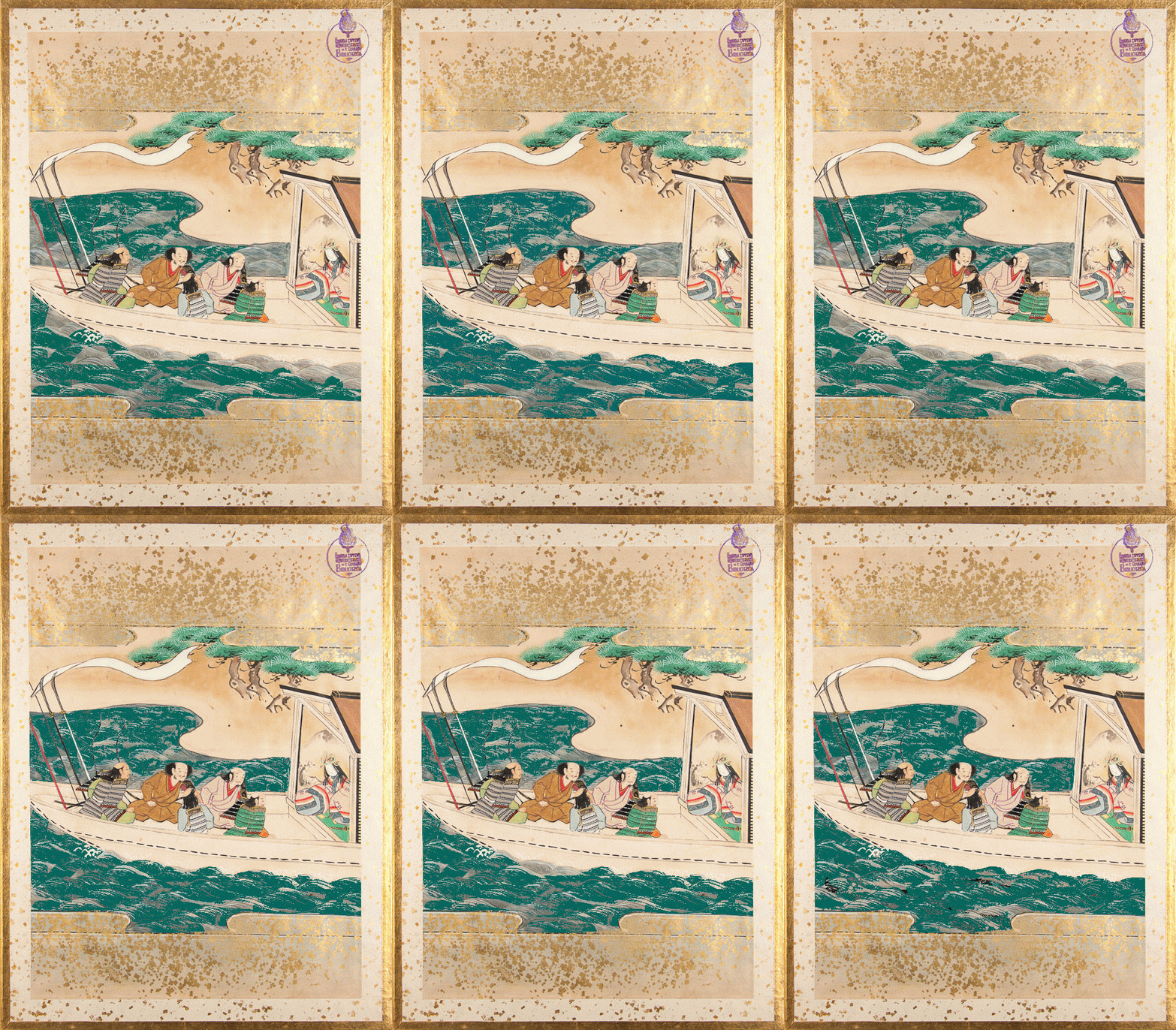
Os describimos como crear un GIF animado con dos herramientas gratuitas y en línea. Hemos traducido un manual elaborado por la Biblioteca Digital de Nueva Zelanda en el que se describe de una forma muy sencilla este proceso.
Además os contamos como hemos hecho nuestro propio GIF animado con una imagen perteneciente a la colección de estampas japonesas de la Biblioteca de Bellas Artes de la UCM.
1. Encuentra una imagen.
A la hora de reutilizar una imagen, debes comprobar que está libre de derechos de autor. Aquí te proponemos reutilizar imágenes de nuestras colecciones digitalizadas, disponibles en Patrimonio Digital Complutense. Echa un vistazo a la información sobre derechos de uso y licencias.
2. Descarga la imagen
Una vez que has encontrado una imagen reutilizable con la que trabajar, tienes que guardarla en tu ordenador. Si escoges una imagen de PDC, te contamos cómo descargarla.
Recuerda tener en en cuenta la licencia de uso y siempre toma nota de la referencia de dónde se encuentra para poder citar la fuente posteriormente.
Crea una carpeta en tu escritorio con el título del gif, en la que irás metiendo los archivos para crearlo.
3. Edita tu imagen
Puedes utilizar cualquier editor de imágenes que conozcas: Photoshop (p. ej). En este caso vamos a utilizar un editor de imágenes accesible desde la web: Pixlr.
La idea de crear un gif animado a partir de una imagen consiste editar dicha imagen introduciendo alguna modificación visible y repetir el proceso varias veces para conseguir una sucesión de imágenes, que al reproducirlas en bucle de la sensación de movimiento. Por ello vamos a tener que modificar la misma imagen varias veces y guardar cada copia con sus cambios.
Abre el programa y selecciona la imagen que has descargado.
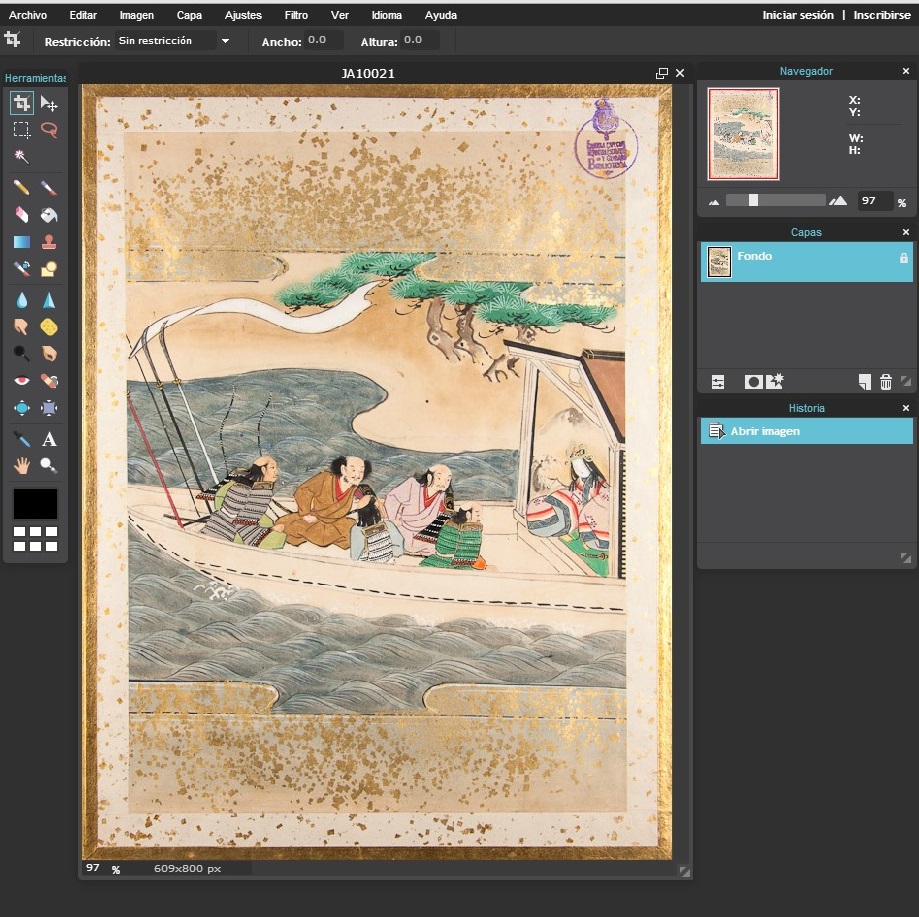
En este caso hemos elegido una imagen de la colección de estampas japonesas de la Biblioteca Complutense.
En el programa puedes encontrar distintas formas para editar las imágenes dependiendo de lo que quieras hacer. Nuestro GIF va a estar compuesto por una serie de imágenes sucesivas editadas para conseguir el efecto de movimiento del mar. Para eso vamos a colorear el mar de distintas formas y guardaremos cada una de esas imágenes en la carpeta que hemos creado para generar nuestro GIF.
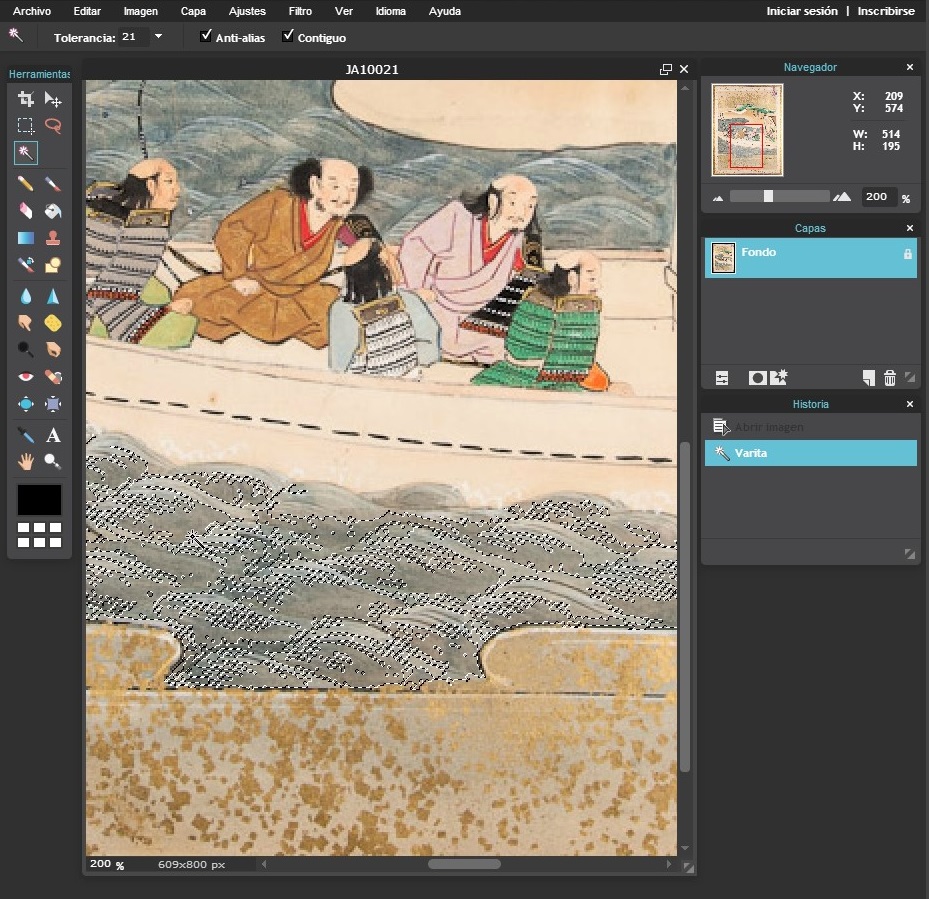
Seleccionando la herramienta "varita mágica" marcamos parte de la superficie que queramos colorear.
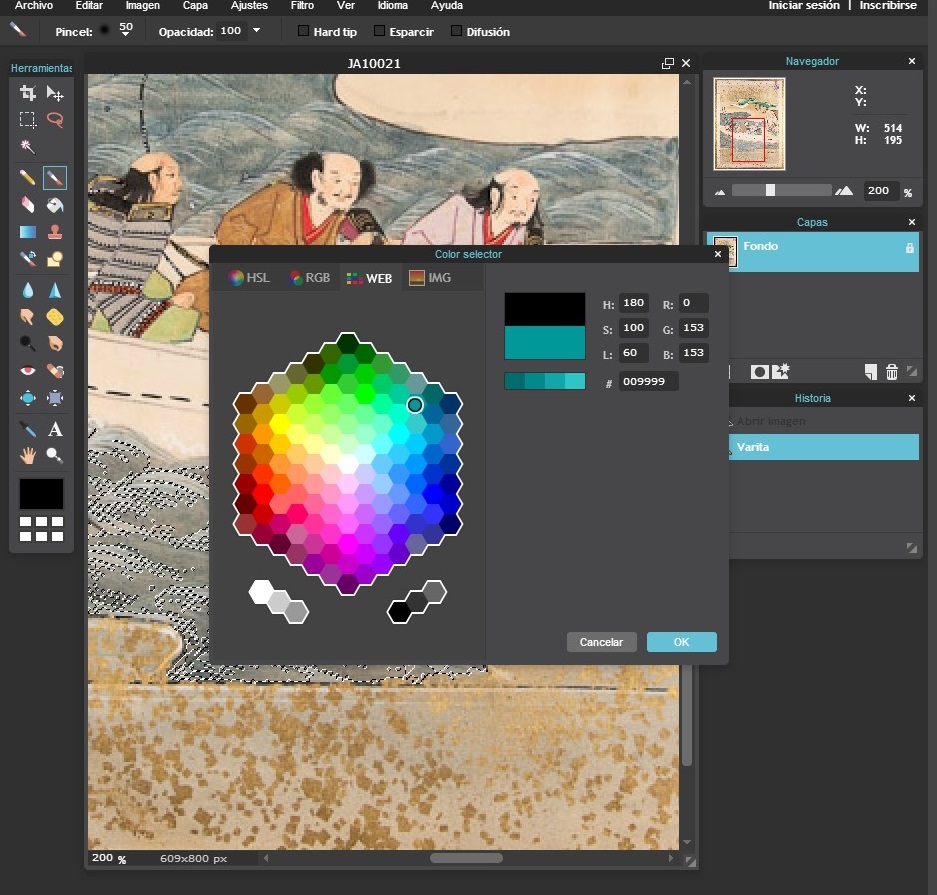
Y con la herramienta pincel seleccionamos el color que vayamos a utilizar para colorear:
Coloreamos la superficie y guardamos la imagen, añadiéndola a la carpeta GIF.
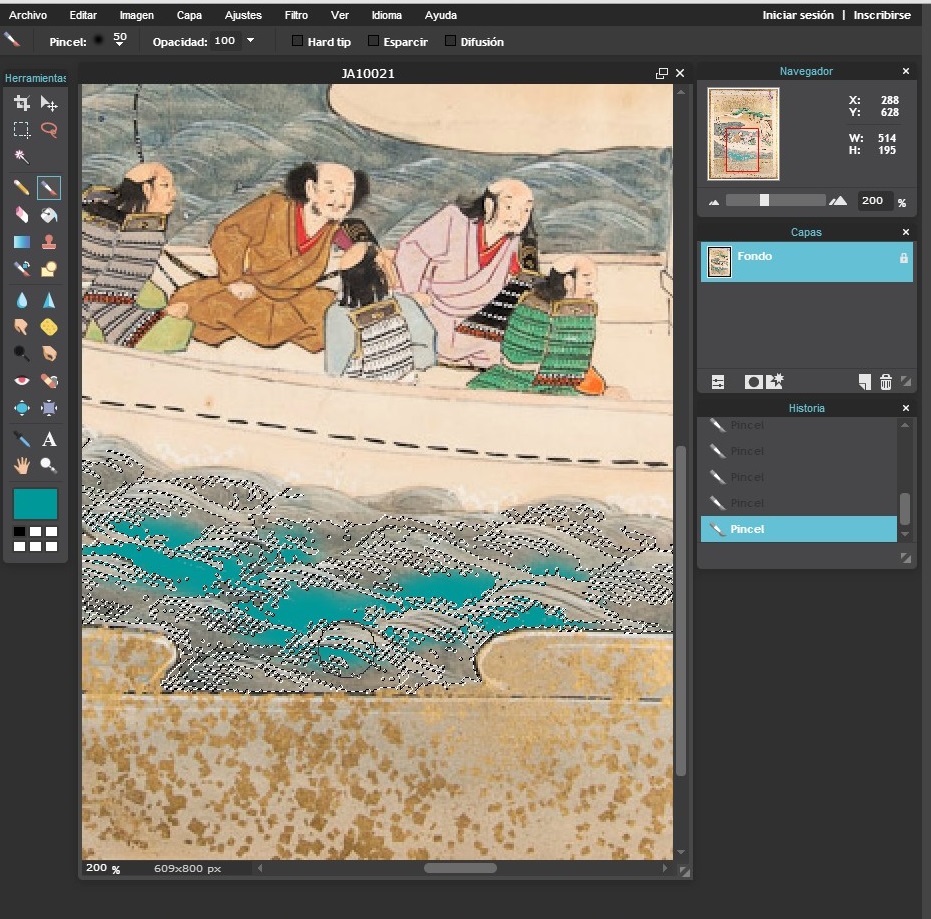
Repetimos el proceso varias veces y, al final, tendremos guardadas una serie de imágenes coloreadas de diferente forma.
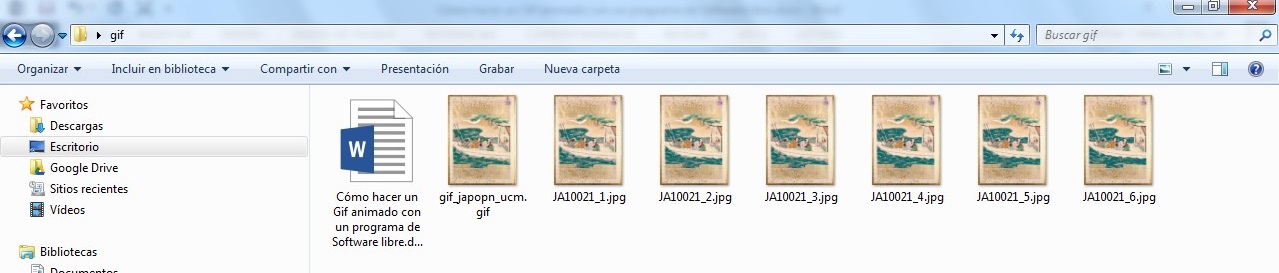
4. Guarda las imágenes
Ya tenemos una carpeta en la que están guardadas las imágenes. Tienes que asegurarte de que se encuentran en orden secuencial, ya que va a determinar el resultado del GIF una vez que se genere.
5. Anima tu GIF
Ahora que tenemos una secuencia de imágenes modificadas, estamos preparados para crear el GIF.
Abre en tu navegador la web de Ezgif. Pincha en "Elegir archivos" y selecciona las imágenes editadas que has guardado en tu carpeta.
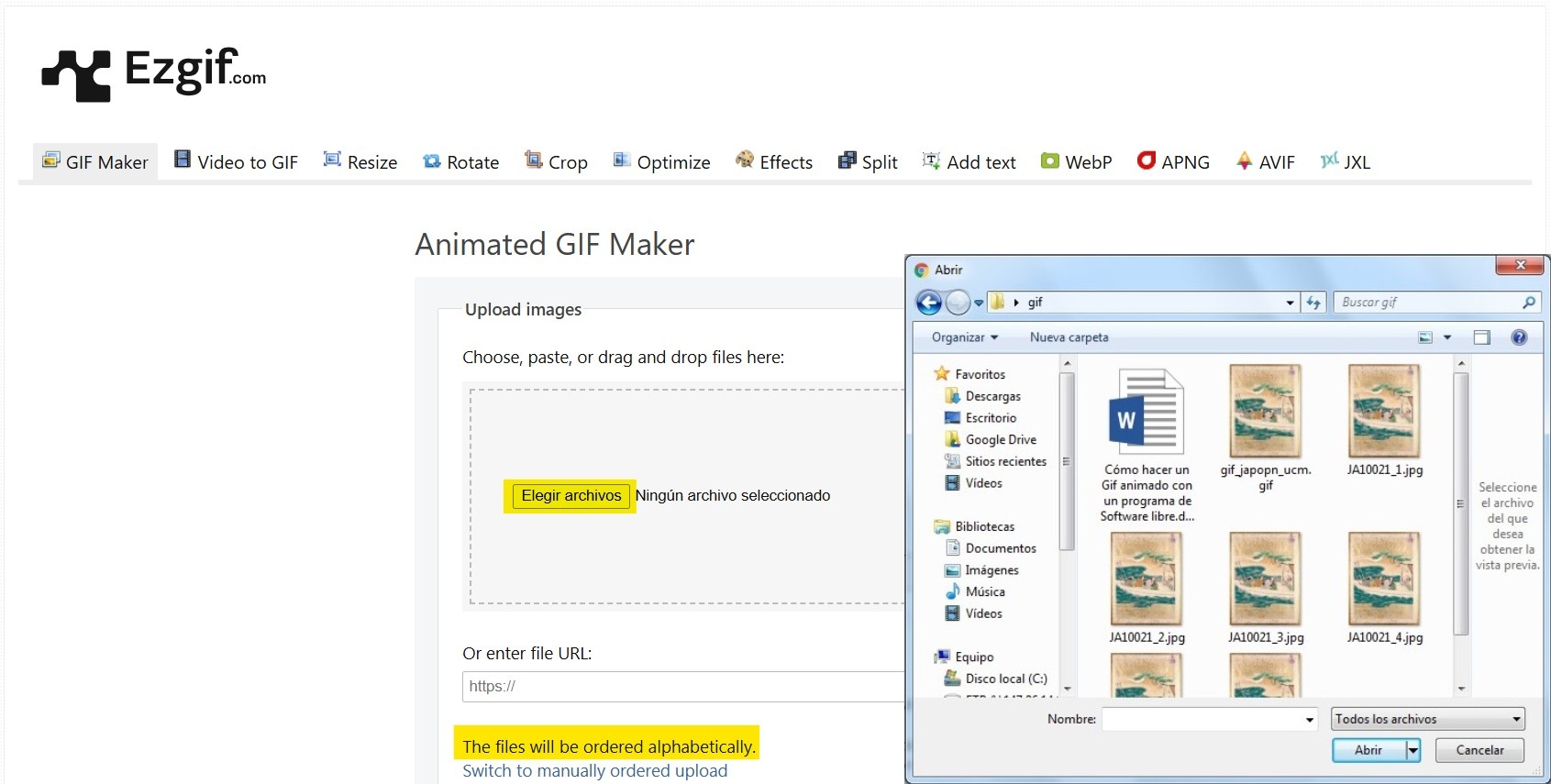
Selecciona la duración de cada imagen y luego utiliza el botón "Animate it" para generar el GIF.
6. Haz pruebas con filtros y otras herramientas
En el mismo programa, puedes encontrar otras opciones para añadir texto, efectos, redimensionar... ¡Tú prueba!
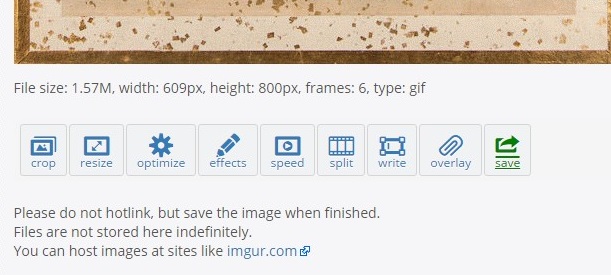
Una vez que lo tengas listo guárdalo y se te descargará un archivo GIF en tu ordenador que tendrá movimiento y será el resultado de ensamblar las imágenes.